
Vad vill du göra?
Välj det som ligger närmast, så hoppar vi dit.
Kom igång
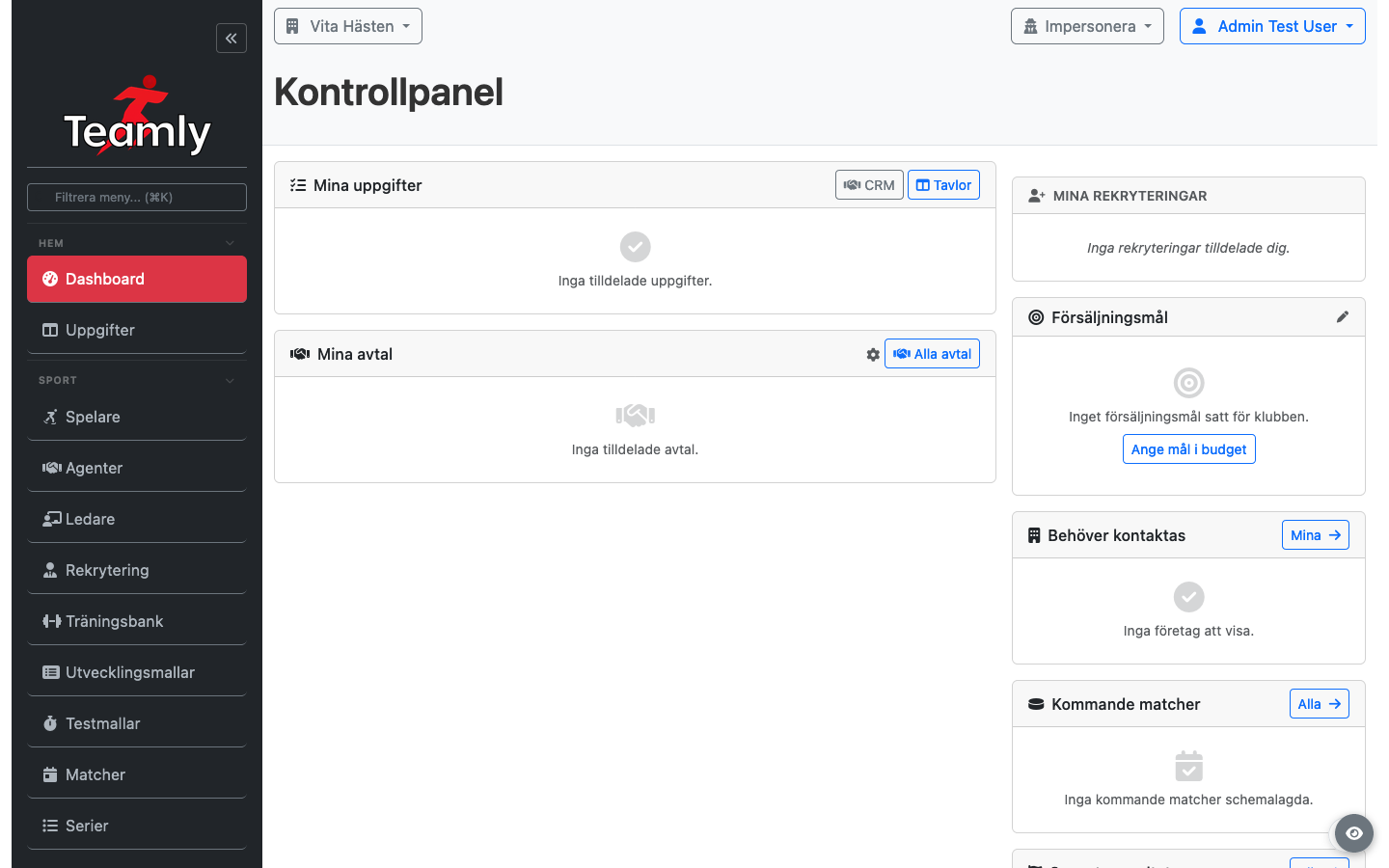
Första inloggningen, din profil och hur du hittar rätt.
Teamly samlar klubbens vardag på ett ställe: istider och lokaler, lag och spelare, matcher och den grafik som följer med dem, sponsorer, budget och material. Vad du ser beror på vilka behörigheter du fått — en lagledare och en kanslist möts av olika menyer.
Första inloggningen
Du blir inbjuden av någon i klubben och får ett mejl med en inloggningslänk. Länken gäller i 24 timmar. Har den hunnit gå ut behöver du inte be om en ny manuellt — på inloggningssidan kan du begära en ny länk till samma adress.
- Öppna länken i mejlet och välj ett lösenord.
- Kontrollera din profil: namn, telefon och bild.
- Tillhör du flera klubbar — välj aktiv klubb uppe till höger.
Aktiv klubb
Allt du ser i Teamly hör till din aktiva klubb. Är du med i flera byter du överst i menyn, och hela gränssnittet följer med: lagen, bokningarna och behörigheterna är den nya klubbens. Det är värt att dubbelkolla vilken klubb som är aktiv innan du skapar något — en bokning hamnar där du står, inte där du tänkte.
Anpassa menyn
Under ditt namn finns Områden i menyn. Där slår du av de delar du inte arbetar med, så sidomenyn blir kortare. Det ändrar inte dina behörigheter — bara vad du orkar se. Du kan slå på dem igen när som helst, och den här manualen visar alla avsnitt oavsett vad du valt.
När något inte stämmer
I samma meny finns Rapportera problem. Beskriv vad du gjorde och vad som hände; rapporten hamnar hos den som förvaltar systemet och du följer den under Mina rapporter. Frågor som visar sig vara vanliga flyttas hit till Vanliga frågor.
Rundturen
Visa rundtur i samma meny startar en guidad genomgång som pekar ut sidorna i gränssnittet. Den tar en minut och går att köra om när du vill — den försvinner inte för att du klickat bort den en gång.
Bokningar & kalender
Boka istid och lokaler, godkänn förfrågningar och läs kalendern.
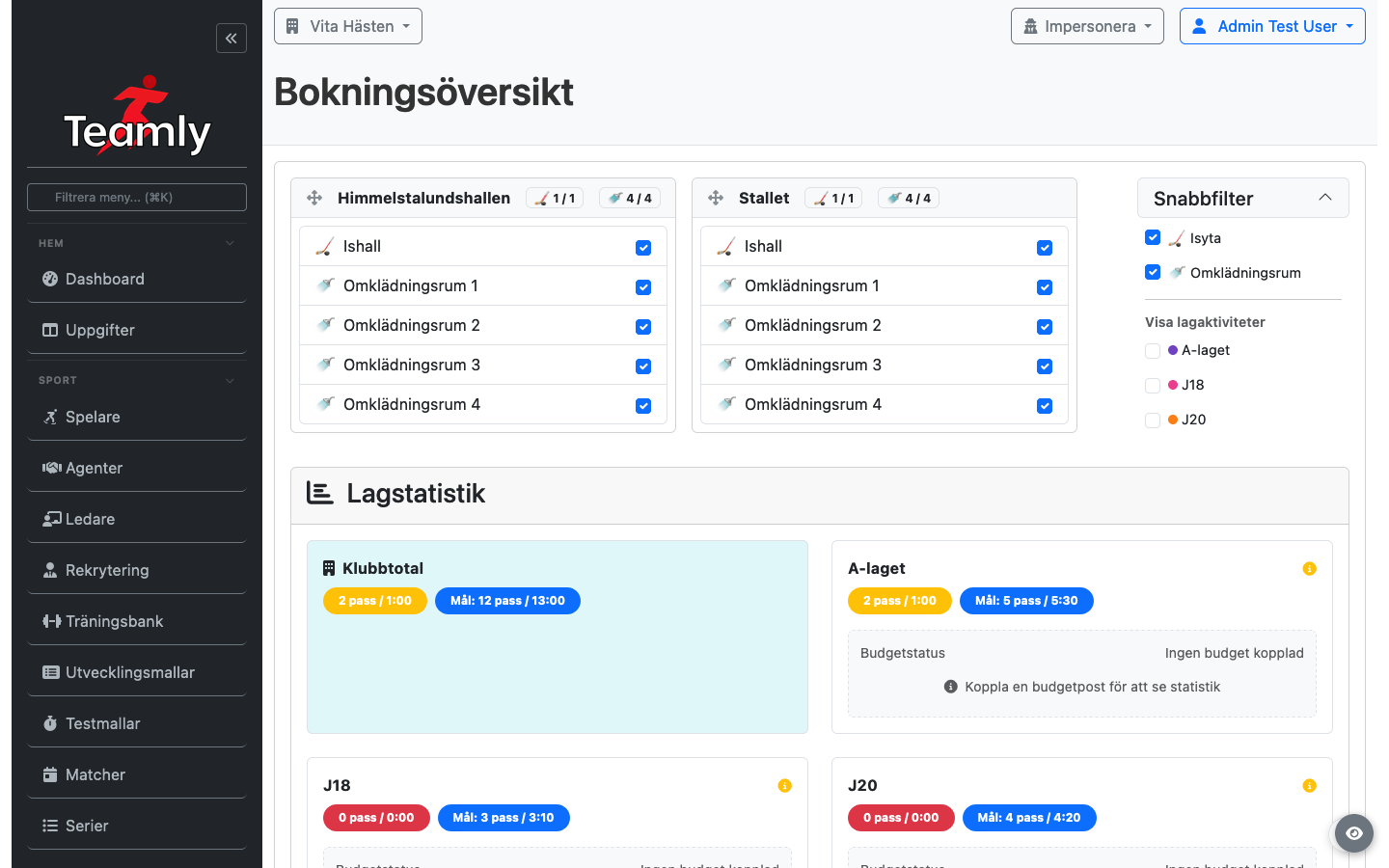
Bokningar görs alltid inuti en resurs — du väljer anläggning och isyta först, och ritar sedan tiden i kalendern. Det finns inget separat bokningsformulär att fylla i.
Bokningsöversikten
Bokning i menyn leder till översikten. Där väljer du vilka resurser som ska visas som kolumner, och ordningen går att dra om så dina vanligaste hamnar först. Snabbfiltren döljer resurskategorier du inte arbetar med, och kryssrutorna per lag lägger på lagens aktiviteter.
Vill du arbeta i en enda isyta finns veckovyn för den resursen, med Kopiera föregående vecka — ofta den snabbaste vägen när schemat är sig likt.
Att boka
Dra över tiden i kalendern, eller klicka för att få en timme. Vad som händer sedan beror på hur anläggningen är inställd:
- Direktbokning — du bokar direkt på laget. Lag måste anges.
- Klubbtid + lagtid — klubben får först en klubbtid på isen, och lagens träningar läggs sedan inuti den. Markerar du tom tid skapas klubbtiden; markerar du inuti en befintlig klubbtid får du välja lag och bokningskategori.
Bokningar flyttas och förlängs med dra-och-släpp. Klickar du på en finns också Flytta till annan resurs.
Fyra saker som förvånar
- Bokningen hamnar i din aktiva klubb. Du kan bara boka för den klubb du står i, och bara ta bort din egen klubbs bokningar. Andra klubbars tider syns som bakgrund och går inte att klicka på.
- Krockvarningar stoppar dig inte. Står det att tiden krockar kan du fortsätta ändå — det är ett råd, inte ett hinder. Dubbla bokningar är ibland det du vill ha, men oftast inte.
- Att krympa en klubbtid kan radera lagtider. Lagens träningar ligger inuti klubbtiden, så drar du ihop den försvinner det som hamnar utanför. Teamly varnar först — läs den rutan innan du trycker "Fortsätt ändå".
- En bokning ändras där den skapades. Ser du en bokning i en annan vy än den gjordes i får du gå tillbaka dit för att redigera den.
Godkännanden
Äger klubben inte anläggningen behöver tiden godkännas av den som gör det. Bokningen får status väntar tills dess, och varje resursägare får sin egen förfrågan under Godkännanden — även på bokningsöversikten, med en siffra som visar hur många som ligger kvar.
Ett avslag kräver en motivering. Observera att avslag på en klubbtid också tar bort de lagbokningar som ligger inuti den; de har ingen is att stå på längre. Även en borttagning kan behöva godkännas — tiden ligger kvar märkt som borttagen tills ägaren sagt ja.
Mallar för återkommande tider
Ett träningsschema som upprepas varje vecka läggs som en mall: du ritar veckans tider en gång, anger start- och slutdatum, och Teamly skapar bokningarna för hela perioden. Klubbmallar bär bara tiden; lagmallar kräver lag och kategori.
Innan mallen tillämpas visas en analys av vad som kommer att hända, inklusive lagbokningar som tas bort och krockar med andra klubbar. Den är värd att läsa — det är enklare att justera mallen än att återställa en termin.
Klubbtidsmallar fungerar bara i tvåstegsläge. Står anläggningen på direktbokning finns ingen klubbtid att lägga dem i.
Lag & spelare
Truppen, spelarkorten och allt som hör till laget samlat.
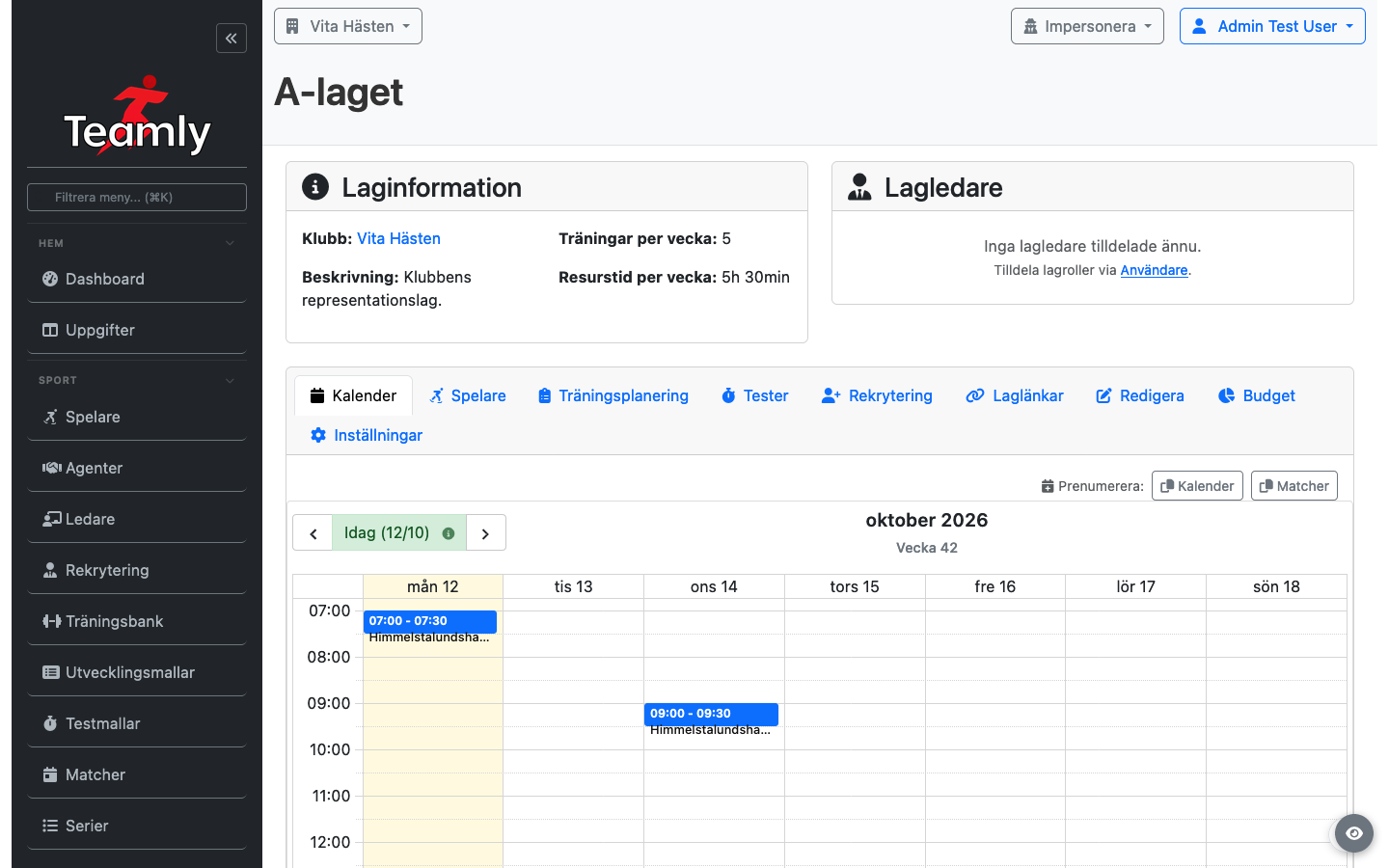
Lagsidan samlar truppen, kalendern, träningsplaneringen och lagets budget. Överst står laginformationen och lagledarna; resten ligger i flikar.
Truppen hör till en säsong
Det här är det viktigaste att förstå: en spelare är med i ett lag under en säsong. Säsongsväljaren på Spelare-fliken visar alla säsonger, inte bara den pågående — så du kan bygga nästa års trupp i god tid utan att röra den nuvarande.
Det betyder också att en spelare som lämnat laget har kvar sin plats i fjolårets trupp. Det är meningen: historiken ska stämma. Att markera någon som inaktiv räcker alltså inte för att få bort hen ur årets lista — det är säsongen som avgör vem som står var.
Lägga till en spelare
Personen måste finnas i klubben först. Lägg upp hen under Personer, gå sedan till lagsidan och välj Lägg till spelare. Där anger du person, säsong, tröjnummer, position, fattning och det övriga som hör till spelarkortet.
Hittar du inte personen i listan beror det nästan alltid på att hen ligger i en annan klubb. Listan visar bara din aktiva klubbs personer, och ett försök att spara någon annans person avvisas.
Två genvägar finns:
- Importera från annan säsong — kryssa i spelarna som ska följa med, och välj om tröjnummer och position ska tas med. De som redan finns hoppas över.
- Import från förbundet — klistra in lagets roster-adress så hämtas hela truppen. Sparar du adressen i lagets inställningar får du dessutom ett mejl när en ny säsong dyker upp.
Tröjnummer på två ställen
Numret hör till laget och säsongen, så samma spelare kan ha olika nummer i olika lag. I en laguppställning kan du dessutom sätta ett match-nummer på platsen — det visas i annan färg och vinner alltid över truppens nummer. Det är till för matcher där någon lånar en annan tröja.
Spelarkortet
Spelarkortet har flikar för information, möten, anteckningar, utvecklingsplan, tester och bilder. På informationsfliken finns foto, lagtillhörighet, fysiska uppgifter, moderklubb och en inbäddad statistik från Elite Prospects om spelaren har en profil där.
Möten, anteckningar och utvecklingsplan är inte öppna för alla — de ses av ledare, administratörer och spelaren själv.
Vem ser vad
Ledare och lagroller
Tränare och lagledare läggs inte till på lagsidan. De är användare med en lagroll, och rollen tilldelas under Användare. Lagsidan listar dem, men pekar vidare dit för att ändra.
Alternativet är Laglänkar: en delbar länk som personer ansöker genom. Konto och plats i laget skapas först när en lagledare godkänner ansökan, och en ny länk spärrar den gamla.
Dubbletter
Blir samma människa upplagd två gånger kan en administratör slå ihop posterna. Det går dock inte om båda är kopplade till varsitt användarkonto — då måste ett av kontona redas ut först.
Matcher & laguppställning
Matchsidan, uppställningen och grafiken som följer med.
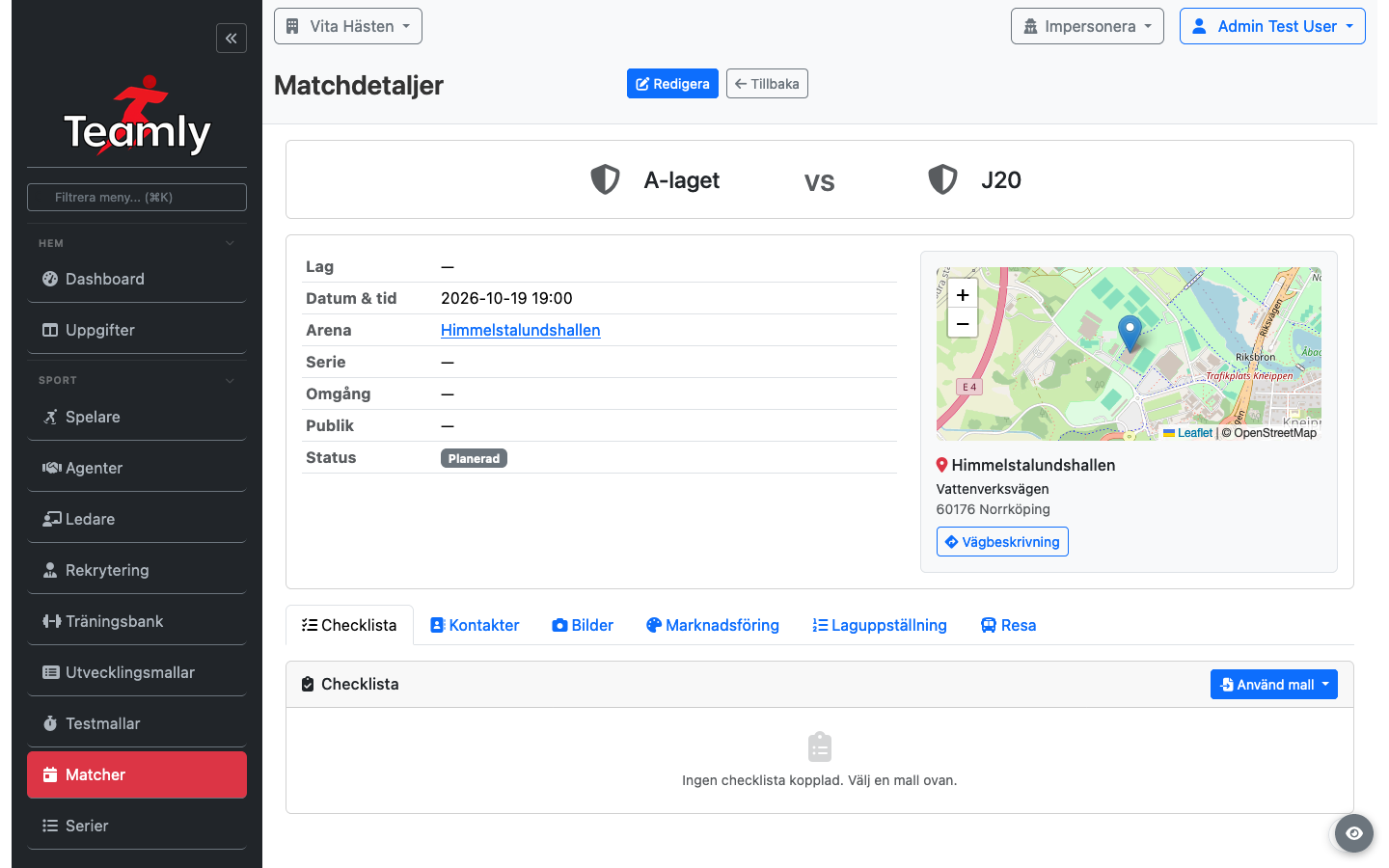
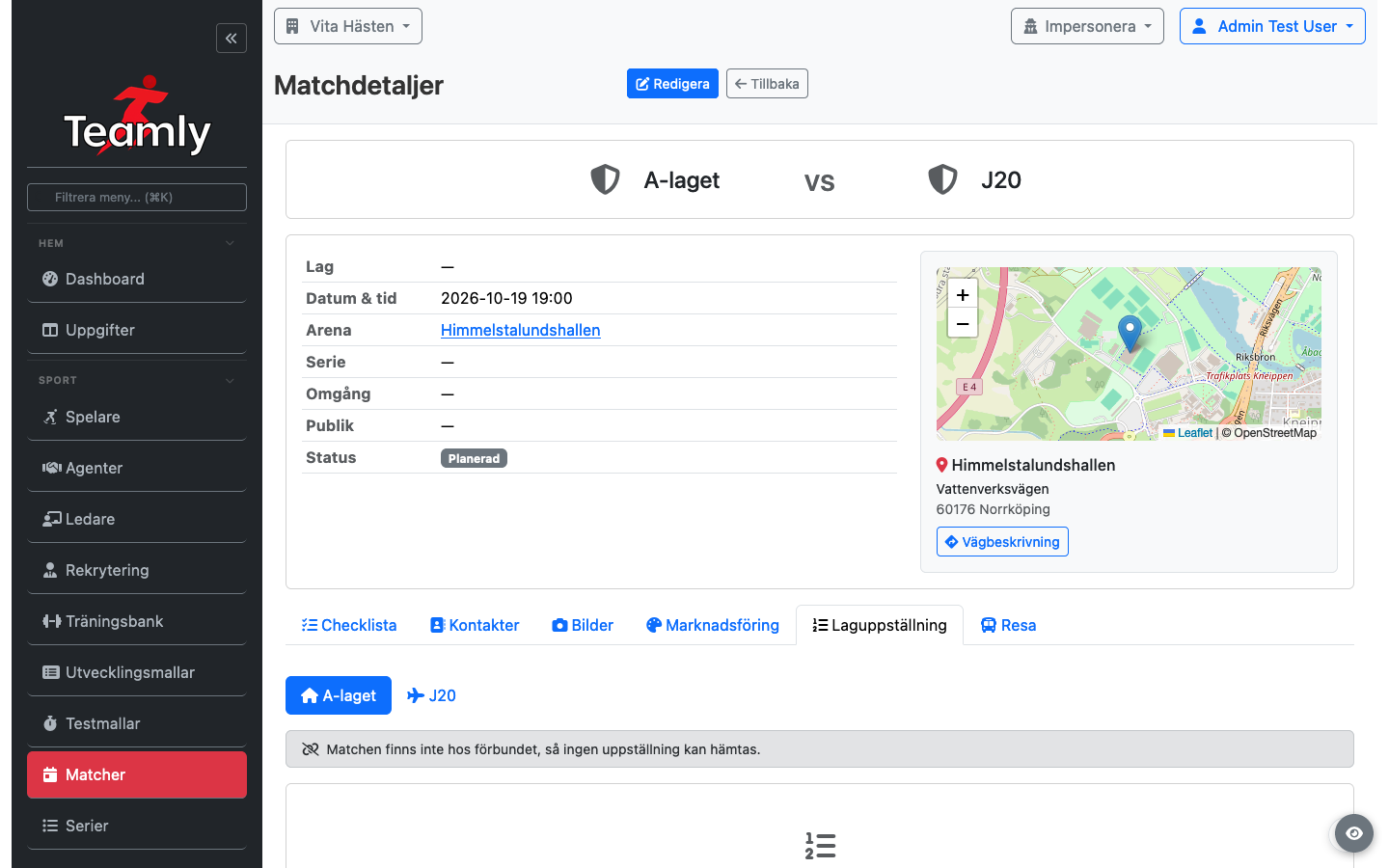
Matchsidan samlar allt som hör till en enskild match. Den har sex flikar, och vilka du ser beror på dina behörigheter:
- Checklista — det som ska vara gjort före matchdagen.
- Kontakter — motståndarens och arenans kontaktpersoner.
- Bilder — fotona som taggats på matchen.
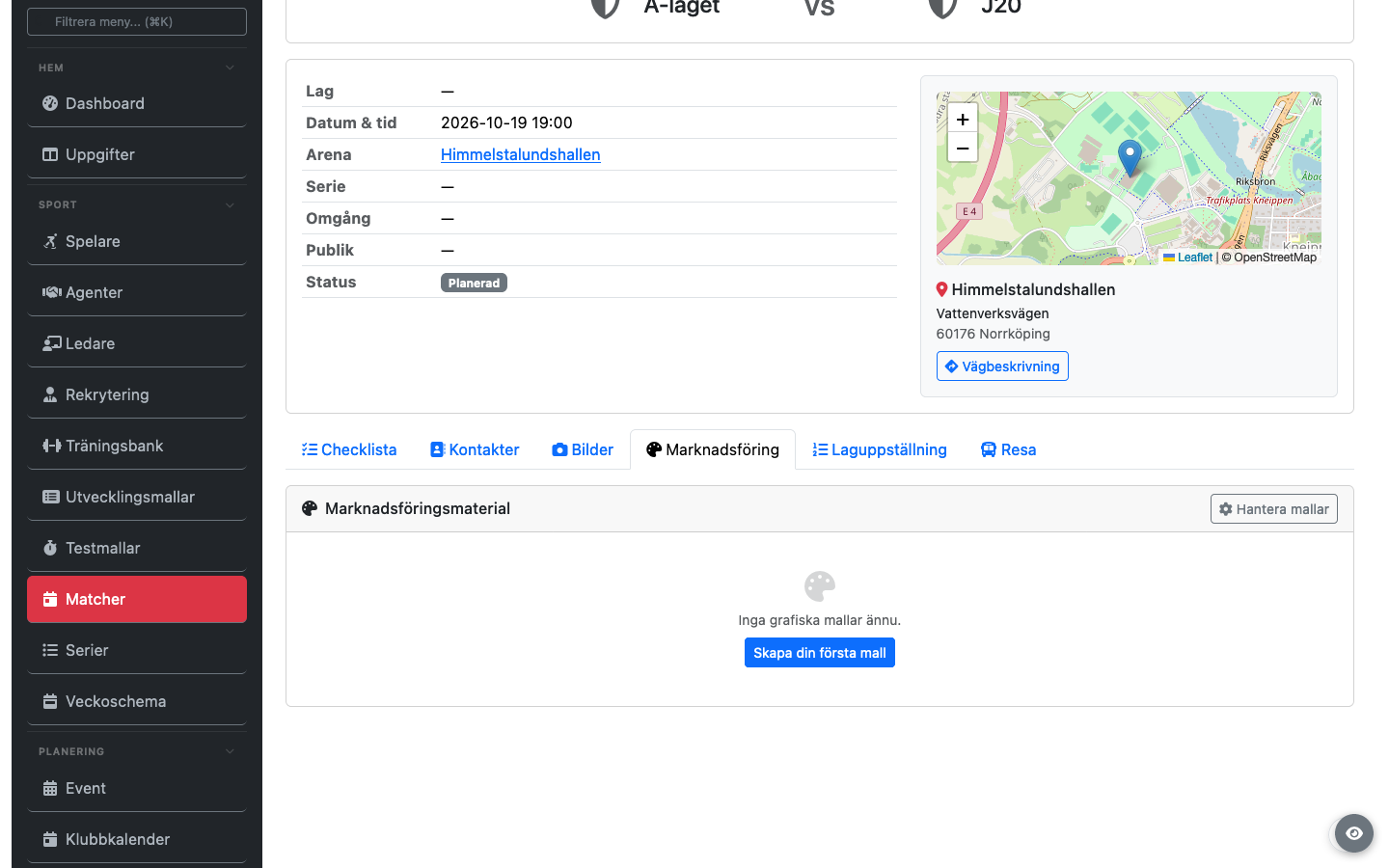
- Marknadsföring — matchkort och annan grafik.
- Laguppställning — truppen till just den här matchen.
- Resa — buss och tider för bortamatcher.
Laguppställningen
Uppställningen byggs genom att dra spelare från trupplistan till höger in på platserna: startande och reservmålvakt, backpar, kedjor. Du kan också klicka på en tom plats och välja ur listan — det fungerar lika bra på pekskärm och med tangentbord. Behöver laget en plats till finns Lägg till extra back respektive extra forward.
Har ni spelat med nästan samma uppställning förra matchen är Kopiera från snabbaste vägen: välj en tidigare match, och hela uppställningen följer med att justera.
Publicera, och varför det spelar roll
En uppställning är ett utkast tills du publicerar den. Utkastet ser bara klubbens egna användare; publicerad blir den synlig även utanför och går att använda i grafiken. Ångrar du dig finns Återta publicering — raden ligger kvar, den slutar bara visas utåt.
Vissa grafikmallar är märkta Kräver lineup. De vägrar rendera innan uppställningen finns, just för att ett matchkort med tomma namnrader annars hinner bli publicerat innan någon upptäcker felet.
Uppställning från förbundet
Spelar ni i en serie kan uppställningen hämtas automatiskt från förbundet. Det kräver att matchen är kopplad till förbundets match-id, och det id:t dyker upp först när en av klubbarna startar matchen i förbundets system. Står det "Matchen finns inte hos förbundet, så ingen uppställning kan hämtas" är det därför — fyll i uppställningen för hand så länge.
Hämtas den automatiskt vinner förbundets version vid krock. Har ni ändrat något för hand och synken kör efteråt skrivs ändringen över, så lägg in sena ändringar nära matchstart.
Spelare som inte finns hos er
En hämtad uppställning innehåller ofta spelare utan personpost i Teamly — inlånade, nyvärvade, eller motståndarens. De visas ändå med det namn förbundet skickade, så grafiken blir rätt. De får bara ingen länk till ett spelarkort.
Marknadsföring & grafik
Matchgrafik, mallar, sociala medier och LED-skyltarna.
Grafiken i Teamly bygger på mallar. Du ritar en mall en gång och pekar ut vilka textrutor och bilder som ska fyllas från matchen. Sedan behöver ingen öppna ett designprogram inför varje match — matchkortet skapas ur mallen med rätt lag, datum, arena och logotyper.
Mallbiblioteket
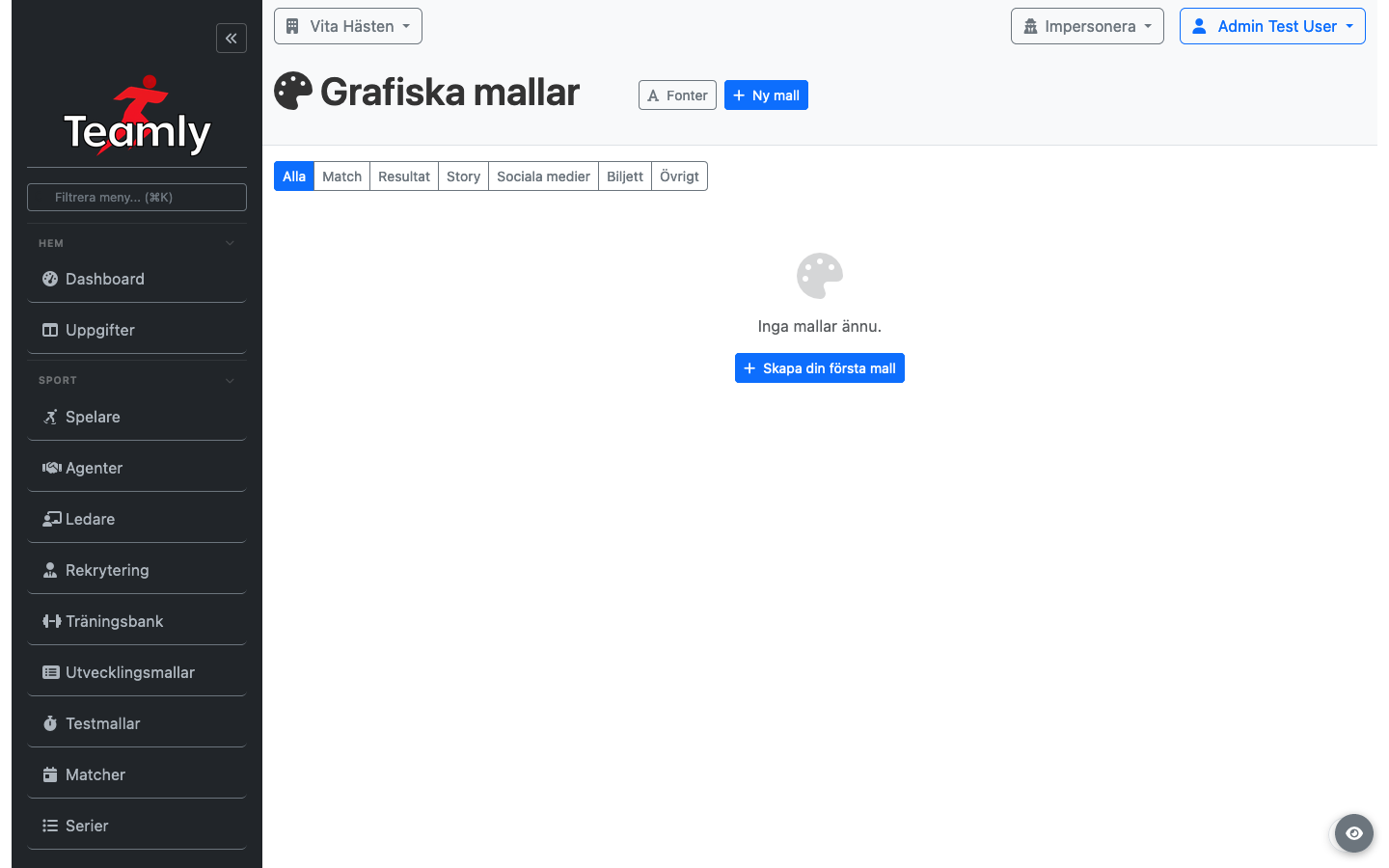
Under Grafik ligger klubbens mallar som kort med miniatyrbild. Varje mall har en kategori — Match, Resultat, Story, Sociala medier, Veckoschema, Biljett, LED-skärm — och tre-prick-menyn på kortet låter dig redigera, duplicera eller arkivera.
Duplicera är ofta rätt väg: utgå från en mall som fungerar och ändra färgerna, i stället för att börja om från ett tomt blad.
Mallar för ett visst lag
En mall gäller normalt hela klubben. Behöver damerna och herrarna olika layout väljer du lag i listan bredvid kategorin när du redigerar mallen. En lagbunden mall dyker då bara upp på det lagets matcher, och får en etikett med lagnamnet i biblioteket. Lämnar du — Alla lag — syns den överallt, som förut.
Variabler
I editorn kopplar du en textruta till en variabel — hemmalagets namn, avspark, arenan, seriens namn. När kortet sedan skapas på en match fylls rutan automatiskt. Över förhandsgranskningen på matchsidan listas variablerna, och de du vill ändra för just den matchen kan du skriva över där utan att röra mallen.
Tömmer du ett sådant fält blir lagret tomt. Det är avsiktligt — vill du inte visa biljettlänken på en match räcker det att rensa rutan.
Lager som varierar
Lager kan grupperas, och gruppen kan bete sig på tre sätt:
- Slumpa en — lägg in flera spelarbilder i samma grupp så väljs en av dem till varje kort. Med bara en bild visas alltid den.
- Bara hemmamatcher respektive bara bortamatcher — gruppen döljs automatiskt på fel sorts match.
En grupp där alla fält blivit tomma göms i sin helhet. Det är därför etiketten "MATCHVÄRD" försvinner tillsammans med namnet när ingen värd är utsedd, i stället för att stå kvar ensam.
Långa namn
Textrutor kan märkas Auto-krymp. Då minskas textstorleken tills namnet får plats på sin rad. Det är värt att slå på för allt som kommer från en laguppställning — efternamn som "Hellström Arvehell" spräcker annars raden.
LED-skyltarna
Sarg- och skyltgrafiken har en egen del. Du lägger upp klipp — antingen en levererad film, en bild, eller en logotyp som Teamly placerar ut automatiskt i skyltens bredd. Klippen placeras sedan i rundor, där en runda är ett varv i rotationen.
Varje klipp kontrolleras mot vad en LED-styrenhet faktiskt klarar. Hittar kontrollen något som en spelare kan snubbla på — fel färgformat, för hög bithastighet, index sist i filen — står det på klippet, och knappen Fixa kodar om filen åt dig. En fil som spelas felfritt på datorn kan mycket väl frysa skylten, och det är just den skillnaden kontrollen letar efter.
Budget & uppföljning
Lägg en budget, följ utfallet och se vad istiden kostar.
Budgeten i Teamly byggs som en trädstruktur. Du skapar kategorier med poster under sig, och posterna kan ha egna underposter. Varje post får ett belopp per säsong och månad, så du kan lägga en årsbudget och ändå följa den månad för månad.
Komma igång
- Lägg upp kategorierna — intäkter och kostnader, så grovt eller detaljerat ni vill arbeta.
- Skapa poster under varje kategori. En post kan knytas till ett specifikt lag, eller ligga på klubbnivå.
- Fyll i belopp per månad för säsongen. Beloppen summeras uppåt i trädet, så kategorin visar sina posters summa.
Redan påbörjade budgetar går att importera från kalkylblad, och hela budgeten kan exporteras igen för den som hellre räknar i Excel inför styrelsemötet.
Lagets istidskostnad
Istid är för de flesta klubbar den stora posten, och den följs upp separat. Varje lag kan få en timkostnad per resurs — vad en timme i A-hallen kostar just det laget. Teamly räknar sedan bokningarnas längd gånger timkostnaden och visar vad laget dragit.
Lagets budgetsida finns i tre vyer: sammanfattning, detaljerad och månadsvis. Sammanfattningen är den man tittar på oftast — budget, förbrukat, kvar och hur många procent som är använt.
Två poster med särskild roll
En budgetpost kan märkas som antingen resurshyra eller försäljningsmål. Märkningen gör posten till klubbens officiella:
- Resurshyra — posten som lagens istidskostnad mäts mot. Utan den vet uppföljningen inte vad den ska jämföra med.
- Försäljningsmål — målsiffran för sponsorförsäljningen. Dashboarden jämför den med sålda avtal under säsongen.
Bara en post i klubben kan bära respektive märke. Sätter du det på en ny post flyttas det dit automatiskt — den gamla tappar sitt märke utan att fråga.
Fotobanken
Hitta bilder från dina matcher, tagga spelare och ladda ner.
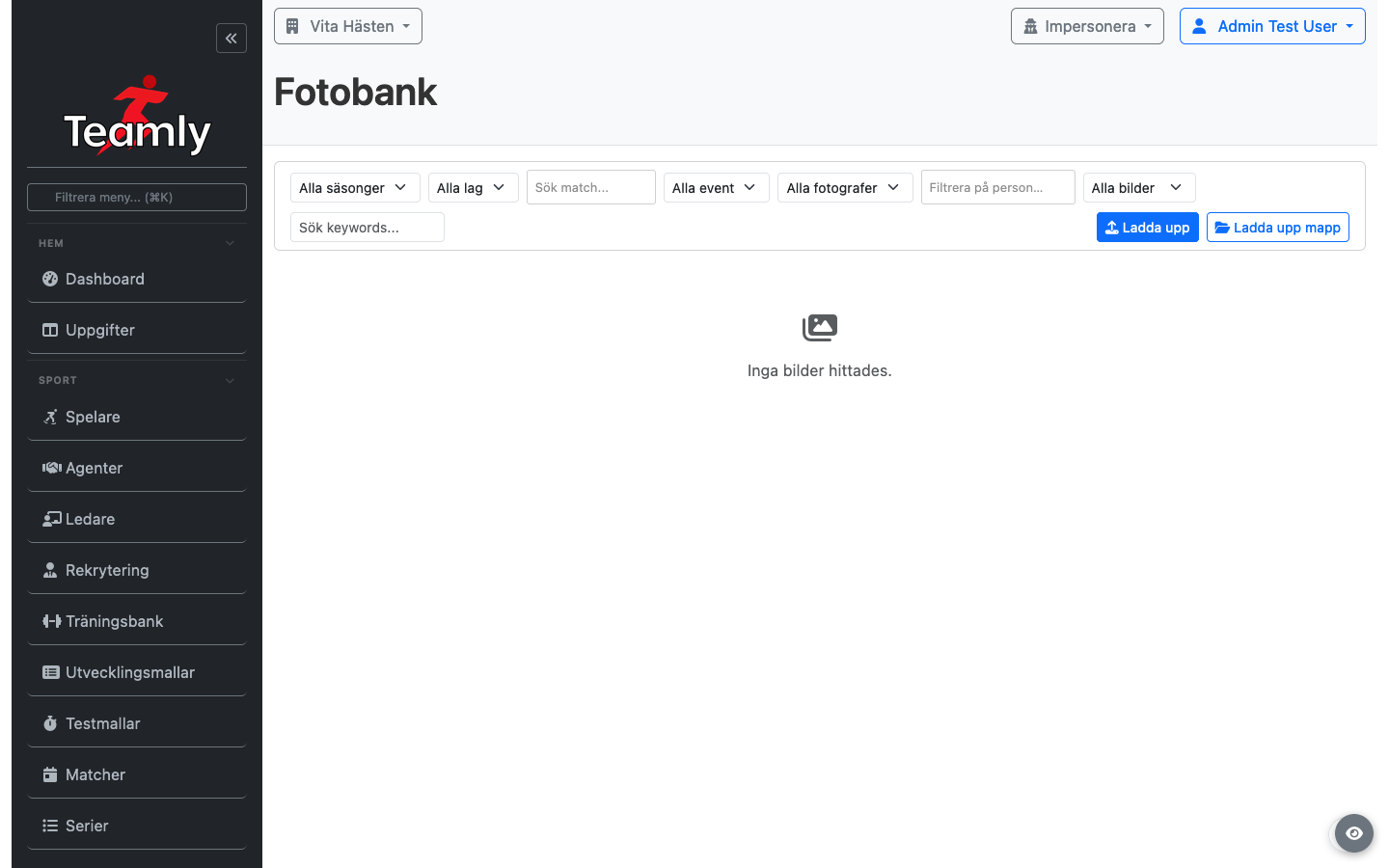
Fotobanken samlar klubbens bilder. Du filtrerar fram det du söker på säsong, lag, match, evenemang, fotograf eller person — och på fritext mot bildernas nyckelord.
Hitta bilder från en match
Snabbaste vägen är matchsidans Bilder-flik, som visar just den matchens foton. I fotobanken väljer du i stället lag och sedan match; matchlistan begränsas av laget du valt, så du slipper leta.
När du tittar på en match ligger bilderna i kronologisk ordning efter när de togs, inte efter när de laddades upp. Du följer alltså matchens gång.
Taggar
En tagg säger vem eller vad som finns i bilden: person, lag, match, säsong eller evenemang. Taggarna är det som gör att en spelare hittar sina egna bilder.
Vid uppladdning av en hel mapp väljer du match, och då taggas alla bilder automatiskt med matchen och båda lagen. Teamly kan till och med föreslå matchen utifrån bildernas tidsstämpel.
Om du ser ett fel i en tagg
Att tagga spelare kräver behörighet — klubbadministratörer, bildens fotograf och den som laddade upp den. Men alla kan rapportera: i lightboxen väljer du Är med, men inte taggad eller Taggad men inte med, pekar ut spelaren och skickar. Rapporten hamnar hos klubbadministratören, som ser den i en lista och kan gå direkt till bildens taggar därifrån.
Synlighet
- Publik — alla inloggade i alla klubbar ser bilden.
- Privat — bara den egna klubben.
- Valda klubbar — privat, plus de klubbar du pekar ut. Användbart vid en cup eller ett samarrangemang.
Betalbilder
Bilder från en fotograf kan ha ett pris. Då visas de med vattenstämpel, och nedladdningsknappen är borta. I stället står priset, eventuell licenstext och en länk för att kontakta fotografen.
Cuper & turneringar
Planera en cup: lag, spelschema, funktionärer och boende.
Det här avsnittet är inte skrivet ännu.
CRM & sponsring
Företag, kontakter, avtal och exponeringen ni sålt.
Det här avsnittet är inte skrivet ännu.
Material & inventarier
Utrustning, materiallistor och vad spelarna kvitterat ut.
Det här avsnittet är inte skrivet ännu.
Rekrytering & utveckling
Utvecklingsplaner, fys-tester och coaching-anteckningar.
Det här avsnittet är inte skrivet ännu.
Användare & behörigheter
Bjud in personer, sätt roller och styr vem som ser vad.
Det här avsnittet är inte skrivet ännu.
Vanliga frågor
Inga frågor är besvarade ännu.
Hittar du inte svaret? Hör av dig så lägger vi till det här.